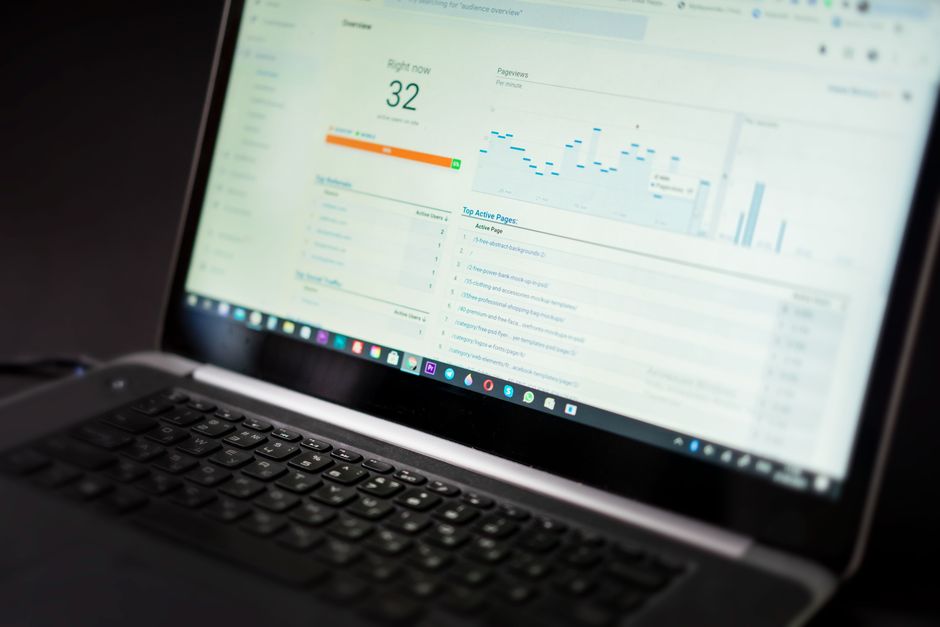
Cómo configurar el seguimiento de conversiones en Systeme.io
Systeme.io te permite crear embudos de venta completos, pero sin seguimiento de conversiones estás trabajando a ciegas. No sabes qué anuncios generan ventas, ni cuáles páginas convierten mejor, ni dónde se te escapan los leads. Configurar el tracking correctamente es la diferencia entre gastar dinero sin resultado y optimizar cada euro invertido.
TL;DR: Configurar el seguimiento de conversiones en Systeme.io implica conectar el Pixel de Meta, activar la API de Conversiones (CAPI) y habilitar el tracking UTM. Con estos tres elementos combinados obtienes datos precisos sobre cada venta, lead y visita, permitiéndote optimizar tus campañas de anuncios y tu email marketing con datos reales.
📊 ¿Por qué necesitas seguimiento de conversiones en Systeme.io?
Sin datos, tomas decisiones al azar. Si ya tienes tu primer embudo de ventas funcionando con Systeme.io, el siguiente paso es medir qué funciona y qué no. El seguimiento de conversiones te permite saber exactamente cuántas personas completan una acción deseada en tu sistema: un registro, una venta, una reserva de llamada. Cada una de estas acciones es una conversión, y sin rastrearlas no puedes calcular tu retorno de inversión (ROI).
Cuando conectas el Pixel de Meta con la API de Conversiones, obtienes una imagen completa del comportamiento de tus visitantes. El Pixel recoge datos desde el navegador del usuario, mientras que la CAPI los envía directamente desde el servidor de Systeme.io. La combinación de ambos métodos es la forma más fiable de hacer tracking, especialmente en una era donde los bloqueadores de cookies y las políticas de privacidad de Apple dificultan el rastreo tradicional.
Si además activas el tracking UTM, puedes atribuir cada lead a una fuente concreta: un anuncio de Facebook, un enlace de tu newsletter o una publicación de Instagram. Esto te permite saber qué canal funciona mejor y dónde concentrar tu presupuesto.
🔧 Paso 1: Instalar el Pixel de Meta en Systeme.io
El Pixel de Meta (antes Facebook Pixel) es un fragmento de código que se inserta en tus páginas para rastrear las acciones de los visitantes. Aquí tienes cómo instalarlo:
- Ve al Administrador de eventos de Meta y crea un nuevo conjunto de datos si aún no tienes uno.
- Selecciona la opción “Web” como fuente de datos y haz clic en “Conectar”.
- Elige “Instalar el código manualmente” y copia el código que Meta genera.
- En Systeme.io, ve a tu foto de perfil → Configuración → Dominios personalizados.
- Haz clic en los tres puntos de tu dominio activo y selecciona Configuración.
- Desplázate hasta la sección de Códigos de seguimiento y pega el código del Pixel en el campo de Header code.
Opción rápida para todos tus embudos: Si quieres instalar el Pixel en todas las páginas de todos tus embudos sin repetir el proceso, ve a tu foto de perfil → Configuración → Embudo de ventas y pega el código en el campo “Código de seguimiento”. Así se aplicará automáticamente a cada nuevo embudo que crees.
Para comprobar que el Pixel funciona correctamente, instala la extensión Facebook Pixel Helper en Chrome. Visita tu página y verifica que el Pixel aparece activo con los eventos que esperas.
🔑 Paso 2: Configurar la API de Conversiones (CAPI)
La API de Conversiones de Meta complementa al Pixel enviando eventos directamente desde el servidor. Esto es crucial porque los navegadores modernos (Safari, Firefox) bloquean cada vez más las cookies de terceros, y el Pixel solo pierde datos.
Para configurar la CAPI en Systeme.io:
- En el Administrador de eventos de Meta, selecciona tu conjunto de datos y haz clic en Agregar eventos → Usar la API de Conversiones → Configurar manualmente.
- Selecciona los eventos que quieres rastrear (recomendado: “Cliente potencial” y “Página vista”). Haz clic en Continuar.
- Elige los parámetros que deseas enviar para cada evento. Debes seleccionar al menos un parámetro de información del cliente.
- Revisa los eventos y haz clic en Finalizar.
- En el Administrador de eventos, ve a Configuración → API de Conversiones → Generar token de acceso. Copia este token.
- Vuelve a Systeme.io → Configuración → Dominios personalizados → Configuración de tu dominio.
- Pega tu Pixel ID en el campo correspondiente y el token de acceso en el campo de la CAPI. Haz clic en Guardar.
Una vez configurada la CAPI, cada página de tu embudo tiene un campo específico para asignar eventos. Al editar una página, ve a Configuración y asigna el evento correspondiente (Lead, Purchase, ViewContent, etc.). Esto le dice a Meta qué tipo de conversión representa esa página.
🏷️ Paso 3: Configurar el tracking UTM
Los parámetros UTM son códigos que se añaden a tus URLs para identificar la fuente del tráfico. Systeme.io captura automáticamente estos datos cuando los usuarios rellenan un formulario de opt-in.
Para activar el tracking UTM:
- Ve a la configuración de tu embudo de ventas en Systeme.io.
- Activa la casilla Almacenar parámetros UTM (Store UTM parameters).
- Crea enlaces con UTM para cada fuente usando la herramienta gratuita de Google Campaign URL Builder o construyéndolos manualmente con la estructura:
https://tudominio.com/pagina?utm_source=facebook&utm_medium=paid&utm_campaign=curso-gratisLos parámetros UTM que debes usar son:
- utm_source: la fuente del tráfico (facebook, instagram, newsletter, google)
- utm_medium: el tipo de enlace (paid, organic, email, social)
- utm_campaign: el nombre de la campaña (curso-gratis, lanzamiento-2026)
- utm_content (opcional): para diferenciar variaciones del mismo anuncio
Para exportar los datos UTM de tus contactos, ve a tu panel de contactos, selecciona los que quieras y haz clic en Más acciones → Exportar. Podrás incluir los parámetros UTM en el archivo CSV para analizarlos en Excel o Google Sheets. Si quieres profundizar en qué métricas son las más importantes para tu negocio, consulta nuestra guía sobre métricas clave en Systeme.io.
🔄 Paso 4: Deduplicación entre Pixel y CAPI
Cuando usas el Pixel y la CAPI juntos, el mismo evento se envía por dos canales distintos. Sin deduplicación, Facebook contaría cada conversión dos veces. Afortunadamente, Systeme.io facilita este proceso.
Para activar la deduplicación:
- En el editor de cada página de tu embudo, ve a Configuración → Tracking.
- En el campo de header code, usa los placeholders especiales de Systeme.io que incluyen el
eventIDúnico:
Para ventas (Purchase):
fbq('track', 'Purchase', {}, {eventID: '%FACEBOOK_PURCHASE_EVENT_ID%'});Para leads:
fbq('track', 'Lead', {}, {eventID: '%FACEBOOK_NEW_LEAD_EVENT_ID%'});Para visualización de contenido:
fbq('track', 'ViewContent', {}, {eventID: '%FACEBOOK_EVENT_ID%'});Para reservas de cita:
fbq('track', 'Schedule', {}, {eventID: '%FACEBOOK_EVENT_ID%'});Estos placeholders se reemplazan automáticamente con el ID único que genera la CAPI cuando se carga la página. Facebook recibe ambos eventos, identifica que tienen el mismo eventID y los fusiona en uno solo. Así obtienes datos precisos sin duplicar conversiones.
✅ Paso 5: Verificar que el seguimiento funciona
Nada de lo anterior sirve si no compruebas que los eventos se registran correctamente.
Prueba el Pixel: Ve a tu página con el Pixel Helper de Chrome instalado. Debes ver eventos activos como PageView, ViewContent o Lead según la configuración de tu página.
Prueba la CAPI: En el Administrador de eventos de Meta, ve a Probar eventos. Navega por tu embudo en una pestaña de incógnito y verifica que cada paso registra el evento correspondiente. Meta te muestra en tiempo real qué eventos recibe.
Prueba los UTMs: Crea un enlace con parámetros UTM específicos, haz clic en él desde un navegador privado y rellena el formulario. Luego comprueba en Systeme.io que el contacto tiene guardados los parámetros UTM que añadiste.
Consejo profesional: Para probar una conversión real sin gastar dinero en anuncios, crea un enlace UTM para ti mismo y recorre todo el embudo: desde la landing page hasta la página de gracias tras la compra. Verifica que cada paso registra el evento correcto en Meta Events Manager.
❓ Preguntas frecuentes
¿Necesito un dominio personalizado para usar el Pixel y la CAPI?
Sí, necesitas un dominio personalizado conectado a Systeme.io. Los subdominios gratuitos de Systeme.io no soportan la configuración completa del seguimiento de conversiones, ni siquiera la verificación de dominio en Meta Business Manager. Si aún no tienes uno, la buena noticia es que Systeme.io ofrece esta función en su plan de pago más básico.
¿Cuál es la diferencia entre el Pixel y la API de Conversiones?
El Pixel funciona desde el navegador del usuario y puede ser bloqueado por navegadores como Safari o Firefox, o por extensiones de privacidad. La API de Conversiones envía los datos directamente desde el servidor de Systeme.io a Meta, sin depender del navegador. Usar ambos juntos te da la cobertura más completa posible: el Pixel captura lo que puede desde el cliente y la CAPI completa las lagunas desde el servidor.
¿Puedo rastrear ventas y pagos en Systeme.io con UTM?
Systeme.io permite capturar parámetros UTM en los formularios de opt-in, pero actualmente no es posible hacer seguimiento directo de compras mediante UTM. Para rastrear ventas, necesitas usar la combinación Pixel + CAPI que configura el evento Purchase en cada página de agradecimiento. Si quieres atribución completa de ventas por fuente, la CAPI es imprescindible.
¿Cuánto tiempo tarda en empezar a aparecer los datos en Meta?
Los eventos del Pixel aparecen en tiempo real en el Administrador de eventos de Meta, aunque pueden tardar entre 24 y 48 horas en reflejarse completamente en los informes de atribución. La API de Conversiones puede tardar un poco más en mostrar datos consolidados. Te recomiendo esperar al menos 48 horas antes de sacar conclusiones sobre el rendimiento de tus campañas.
¿Puedo usar el Pixel de Meta y el de Google Ads al mismo tiempo?
Sí, puedes añadir varios códigos de seguimiento en el mismo campo de Tracking de Systeme.io. Solo pega uno tras otro, con una línea de separación entre cada código. Esto es útil si publicas anuncios tanto en Facebook como en Google Ads y quieres medir conversiones en ambas plataformas.
🚀 ¿Quieres empezar a vender online? Systeme.io te da todo lo necesario con plan gratuito. Sin tarjeta de crédito.
Probar Systeme.io gratis →